在使用Windows 7系统的过程中,用户可能会遇到某些关键服务(如网络连接、音频服务、Windows Update等)无法启动,并提示“Windows无法启动XXX服务(位于本地计算机上)。错误1075:依赖服务不存在,或已被标记为删除”或类似信息。这通常意味着该服务所依赖的另一个服务或组件没有正常运行。这个问题可能由软件冲突、系统文件损坏、服务配置错误或病毒感染等原因导致。
处理步骤与解决方法
1. 检查并启动依赖服务
这是最直接的解决思路。
- 按
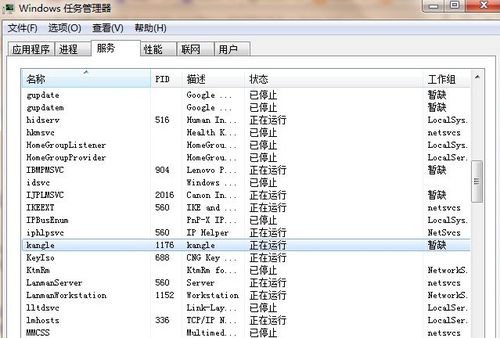
Win + R,输入services.msc,打开“服务”管理器。 - 找到无法启动的目标服务,双击打开其“属性”。
- 切换到“依存关系”选项卡。在“此服务依赖以下系统组件”列表中,查看它所依赖的具体服务。
- 返回服务列表,逐一找到这些依赖服务,确保它们的“启动类型”不是“禁用”,并且“服务状态”为“已启动”。如果未启动,尝试手动启动它们。有时,需要从最底层的依赖服务开始逐级向上启动。
2. 使用系统配置实用程序(msconfig)进行干净启动
第三方软件或驱动冲突可能导致基础服务无法加载。通过干净启动可以排除干扰。
- 按
Win + R,输入msconfig,回车。 - 在“常规”选项卡,选择“有选择的启动”,并取消勾选“加载启动项”。
- 切换到“服务”选项卡,勾选“隐藏所有Microsoft服务”,然后点击“全部禁用”。
- 点击“确定”并重启电脑。重启后,尝试再次启动有问题的服务。如果成功,则说明是某个第三方服务/程序造成的问题,需要回到
msconfig中逐一启用排查。
3. 修复系统文件
系统核心文件损坏会影响服务的运行。使用系统自带的工具进行修复。
- 系统文件检查器(SFC):以管理员身份打开命令提示符(在开始菜单搜索“cmd”,右键选择“以管理员身份运行”),输入命令
sfc /scannow并回车。该过程将扫描并修复受保护的系统文件。 - DISM工具(如果SFC无效):同样在管理员命令提示符下,输入
DISM /Online /Cleanup-Image /RestoreHealth并回车。此命令会利用Windows Update来修复系统映像。完成后,再次运行SFC命令。
4. 重置服务注册表项(高级操作)
如果某个服务的注册表配置损坏,可以尝试从正常工作的同版本Windows 7电脑上导出相关注册表项进行恢复,或者使用系统安装盘修复。此操作有风险,修改注册表前务必先备份!
- 按
Win + R,输入regedit,打开注册表编辑器。 - 导航至:
HKEY<em>LOCAL</em>MACHINE\SYSTEM\CurrentControlSet\services - 在这里找到以目标服务命名的文件夹(例如,“Dhcp”对应DHCP客户端服务)。在修改前,可以右键点击该文件夹,选择“导出”进行备份。
- 注意:不建议普通用户自行修改,错误的操作可能导致系统无法启动。更稳妥的方法是使用接下来的系统还原或修复安装。
5. 使用系统还原
如果问题是在近期安装某个程序、更新或驱动后出现的,可以尝试将系统回退到之前正常的状态点。
- 点击“开始” > “所有程序” > “附件” > “系统工具” > “系统还原”。
- 按照向导,选择一个在问题出现之前创建的还原点进行恢复。
6. 查杀病毒与恶意软件
某些恶意软件会篡改或禁用系统服务。使用可靠的杀毒软件(如Windows Defender或其他第三方软件)进行全盘扫描。
7. 执行修复安装(最后手段)
如果以上方法均无效,可以考虑进行“修复安装”(原位升级)。此操作会重新安装Windows系统文件,但会保留您的个人文件、设置和已安装的程序(部分程序可能仍需重装)。
- 使用Windows 7安装光盘或U盘启动电脑。
- 选择语言后,点击“现在安装”。
- 在输入产品密钥的界面,选择跳过。
- 接受许可条款后,在安装类型中选择“升级”。系统将开始修复安装过程。
预防建议
定期对重要数据和系统创建备份。
安装软件或驱动时,注意来源的可靠性。
谨慎优化系统,特别是使用第三方工具禁用所谓“无用服务”时,需了解其作用。
保持Windows Update更新,以获取系统安全与稳定性补丁。
通过以上由简到繁的步骤,大多数“依赖服务无法启动”的问题都能得到有效解决。建议用户按顺序尝试,并在操作前做好必要的数据备份。